Jak podłączyć projektor do laptopa i smartfona - konfiguracja obrazu i dźwięku
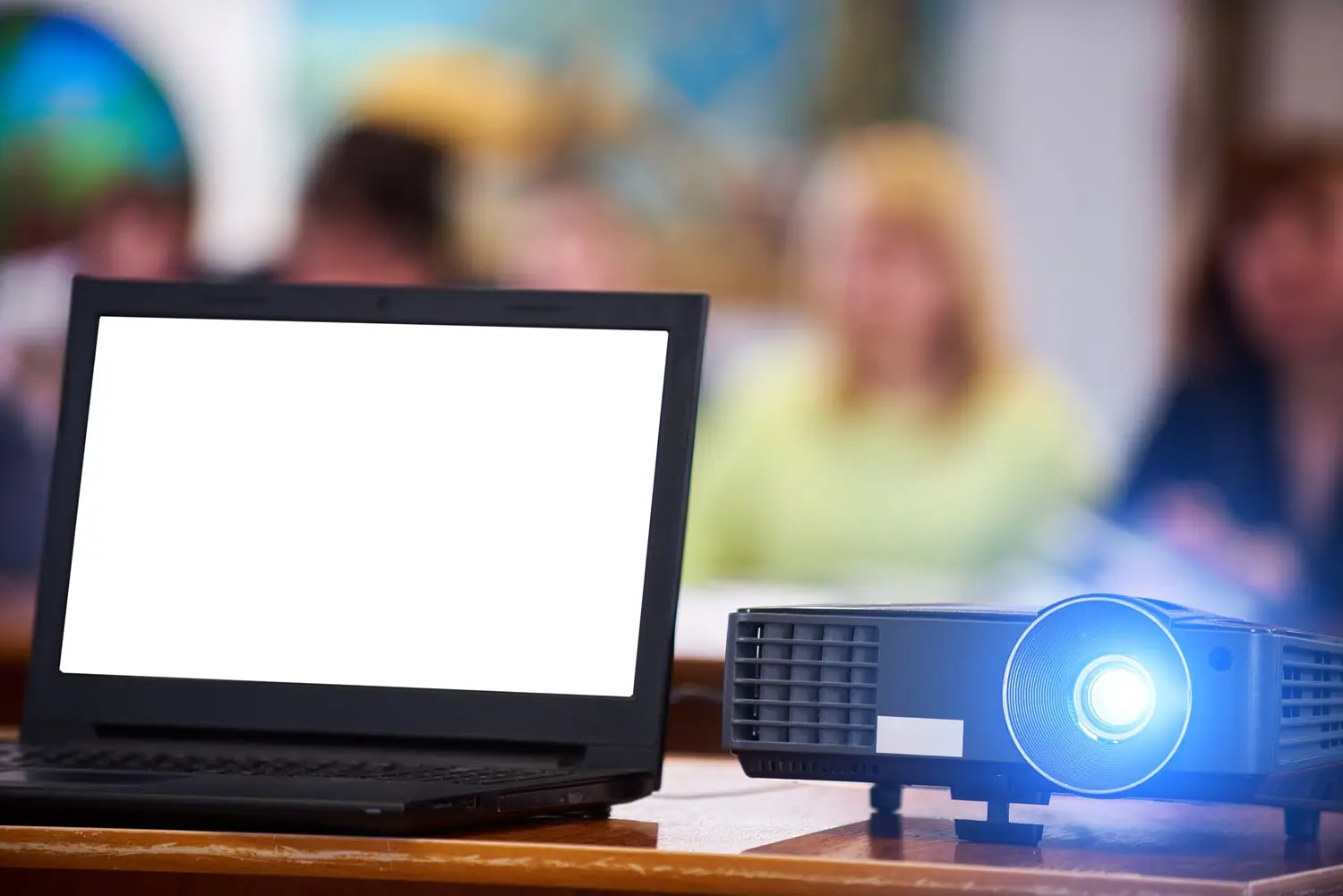
Współczesne technologie i ich integracja zmieniają nasze podejście do prezentacji zawodowych i rozrywki. Podłączanie projektorów do laptopów czy smartfonów stało się standardem, a umiejętność sprawnego łączenia tych urządzeń jest dziś nieoceniona.
- Poznaj kluczowe kroki niezbędne do skonfigurowania projektora z laptopem, wybierając odpowiednie kable i ustawienia.
- Odkryj, jakie typy kabli, takie jak HDMI czy VGA, są najskuteczniejsze w połączeniach z laptopami, oraz jakie adaptery warto mieć pod ręką.
- Bezprzewodowe łączenie smartfonów i projektorów staje się coraz łatwiejsze dzięki technologii Bluetooth i Wi-Fi.
Odpowiednie podłączenie urządzeń nie tylko poprawia jakość obrazu i dźwięku, ale także zwiększa komfort użytkowania. Odkryj świat nowoczesnych technologii i ich możliwości, by w pełni cieszyć się ze sprzętu, który posiadasz.
Jak podłączyć projektor do laptopa - podstawy konfiguracji obrazu i dźwięku
Podłączanie projektora do laptopa to proces, który może wydawać się skomplikowany, ale z odpowiednimi krokami staje się prosty i intuicyjny. Przede wszystkim, aby projektor mógł wyświetlać obraz z laptopa, musisz zapewnić sobie odpowiednie połączenie między tymi urządzeniami.
Wybór odpowiednich kabli jest kluczowy. Najpopularniejszym rozwiązaniem jest użycie kabla HDMI, który przesyła zarówno obraz, jak i dźwięk w wysokiej jakości. Kiedy laptop lub projektor nie obsługuje HDMI, alternatywą są kable VGA i DVI. VGA jest starszym standardem, który przesyła jedynie obraz, więc dodatkowo potrzebujesz osobnego połączenia audio.
Kolejnym krokiem jest konfiguracja ustawień na laptopie. Po podłączeniu kabla, musisz wskazać projektor jako źródło wyjścia. Zwykle wystarczy kliknąć prawym przyciskiem myszy na pulpicie, wybrać opcję ustawień wyświetlania, a następnie skonfigurować drugi ekran. W systemach Windows możesz użyć również skrótu klawiszowego Windows + P, aby szybko przełączać między trybami wyświetlania.
Dostosowanie ustawień dźwięku jest równie ważne. Przejdź do ustawień dźwięku w systemie operacyjnym, i sprawdź, czy projektor został wykryty jako urządzenie audio. W razie potrzeby wybierz go jako domyślne urządzenie do odtwarzania dźwięku.
Wybór odpowiednich kabli i adapterów
Prawidłowy wybór kabla zapewnia, że obraz i dźwięk będą przesyłane bez zakłóceń. Kabel HDMI to najczęściej wybierana opcja z uwagi na swoją wszechstronność i zdolność do przesyłania jednocześnie obrazu i dźwięku wysokiej jakości. Warto jednak wiedzieć, jakie inne opcje masz do wyboru.
Kabel VGA jest popularnym wyborem w starszych modelach laptopów i projektorów. Owszem, przesyła tylko obraz, dlatego dodatkowy kabel audio może być potrzebny do pełnej konfiguracji. Kabel DVI to kolejna alternatywa, która jak VGA, nie przesyła dźwięku.
Jeśli twój laptop nie posiada odpowiednich portów, konieczne mogą być adaptery. Do popularnych adapterów należą przejściówki z USB-C na HDMI lub VGA, które umożliwiają połączenie nowoczesnych laptopów z projektorami.
Przy zakupie adapterów upewnij się, że są kompatybilne z obydwoma urządzeniami, aby uniknąć problemów z połączeniem. Zawsze warto inwestować w wysokiej jakości kable i adaptery, aby zapewnić stabilność i wysoką jakość przesyłu danych.
Jak podłączyć projektor do smartfona - konfiguracja obrazu i dźwięku bezprzewodowo
Połączenie smartfona z projektorem bezprzewodowo to idealne rozwiązanie dla tych, którzy cenią sobie wygodę oraz chcą uniknąć plątaniny kabli. Dziś, dzięki nowoczesnym technologiom, takim jak Bluetooth czy Wi-Fi, możesz w prosty sposób przesyłać obraz i dźwięk bezpośrednio ze swojego smartfona na duży ekran.
Aby rozpocząć, upewnij się, że zarówno projektor, jak i smartfon obsługują technologię Wi-Fi lub Bluetooth. W przypadku Wi-Fi większość nowoczesnych projektorów jest wyposażona w funkcję Wi-Fi Direct lub obsługuje popularne rozwiązania jak Miracast, które pozwalają na szybkie połączenie bez potrzeby dodatkowego sprzętu.
Dzięki połączeniu Wi-Fi, możesz przesyłać multimedia, takie jak filmy, prezentacje i zdjęcia, bezpośrednio z telefonu. Proces konfiguracji jest zazwyczaj prosty: wystarczy włączyć Wi-Fi w obu urządzeniach i sparować je ze sobą. Z kolei technologia Bluetooth, chociaż mniej popularna do tego typu zastosowań, może być używana w przypadku, gdy wymagana jest tylko transmisja dźwięku.
Na koniec warto przypomnieć, że stabilność połączenia i jakość przesyłanego obrazu w dużej mierze zależą od mocy sygnału oraz kompatybilności urządzeń. Dlatego przed prezentacją warto przetestować wcześniejsze ustawienia oraz dostosować parametry, aby zapewnić najlepszą jakość projekcji.
Najczęściej zadawane pytania dotyczące podłączania projektora
Czy każdy projektor można podłączyć do laptopa?
Tak, większość projektorów obsługuje połączenia z laptopami poprzez różne kable, takie jak HDMI lub VGA.
Jakie kable są potrzebne do połączenia projektora z laptopem?
Najczęściej używane kable to HDMI i VGA. Adaptery mogą być wymagane w zależności od portów w laptopie.
Czy mogę podłączyć projektor do smartfona bezprzewodowo?
Tak, wiele projektorów oferuje połączenia bezprzewodowe za pomocą Bluetooth lub Wi-Fi.
Czy wszystkie smartfony są kompatybilne z projektorem?
Większość nowoczesnych smartfonów obsługuje funkcje castingowe, lecz upewnij się, że zarówno projektor, jak i smartfon wspierają tę samą technologię.
Jak poprawić jakość dźwięku podczas używania projektora z laptopem?
Dobrym rozwiązaniem jest użycie zewnętrznych głośników, podłączonych bezpośrednio do laptopa lub projektora.
Przeczytaj także
Jak wybrać kamerę internetową do wideokonferencji - parametry i polecane modele
Wideokonferencje stały się nie tylko przydatnym narzędziem, ale wręcz nieodzownym elementem codziennej pracy zdalnej. Wybór…
5 min czytania


Jak podłączyć stare głośniki do nowoczesnego telewizora - adapter i konfiguracja
Kiedy nowy telewizor wkracza do salonu, często pojawia się pytanie: jak połączyć go z ulubionymi, lecz nieco starszymi…
5 min czytania
Jak dobrać słuchawki dokanałowe do kształtu ucha - na co zwrócić uwagę
Słuchawki dokanałowe to nie tylko moda - to także technologia, która może zrewolucjonizować Twoje doświadczenia muzyczne…
5 min czytania