Jak wymienić zasilacz w komputerze stacjonarnym - bezpieczna instalacja PSU
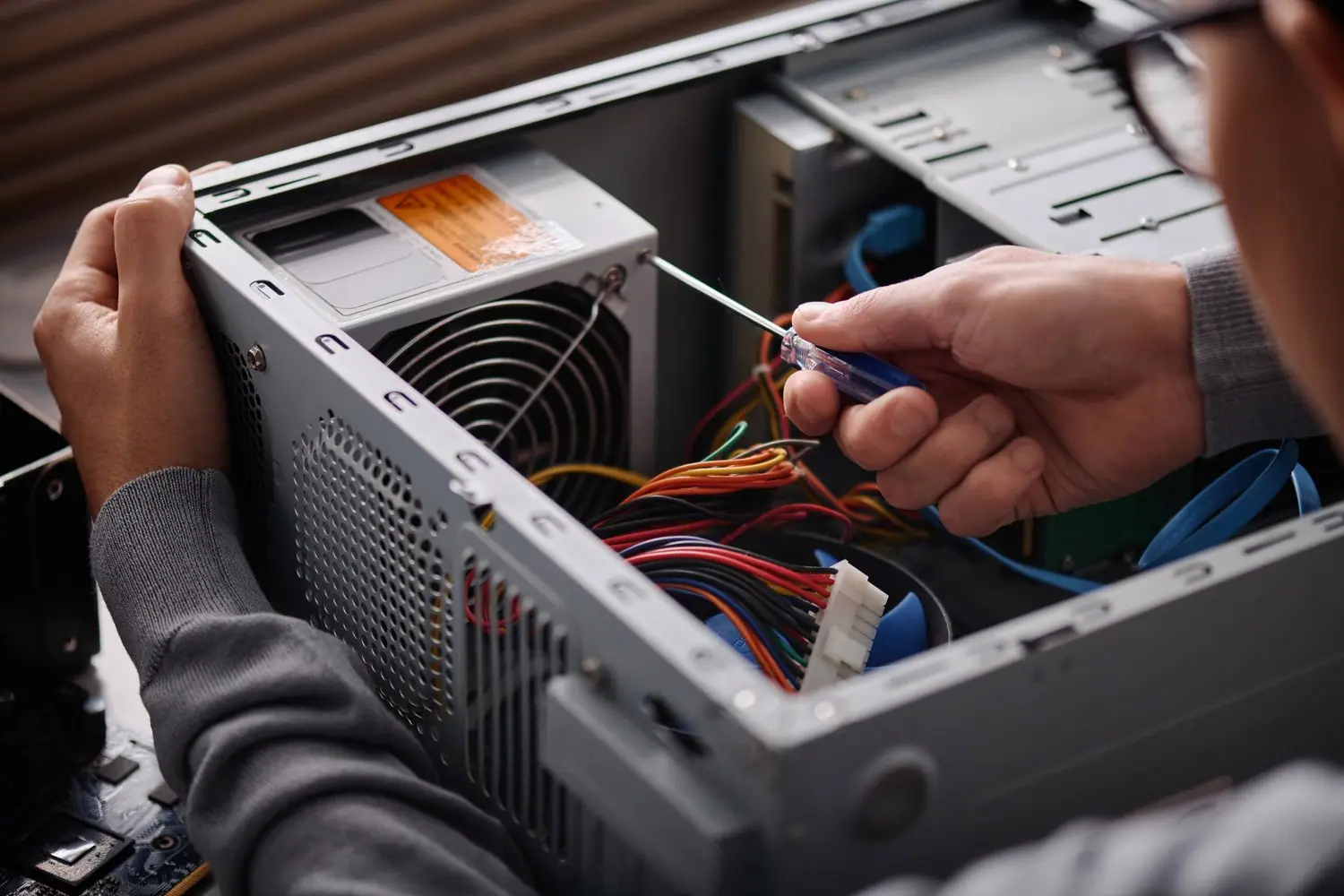
Wymiana zasilacza w komputerze stacjonarnym to często nieodzowny krok, gdy system potrzebuje zwiększonej mocy lub po prostu, gdy zasilacz zaczyna zawodzić. Jak przeprowadzić tę operację bezpiecznie i skutecznie, aby nie narazić sprzętu na niepotrzebne ryzyko? Niezbędne jest zachowanie kilku kluczowych zasad, które przeprowadzą cię przez proces krok po kroku.
- Dowiedz się, jak przygotować się do wymiany zasilacza, by uniknąć błędów i zapewnić bezpieczeństwo.
- Poznaj kryteria wyboru odpowiedniego zasilacza, które zagwarantują optymalne działanie całego systemu.
- Odkryj szczegółowy proces demontażu starego zasilacza i instalacji nowego, skoncentrowany na bezpieczeństwie.
- Znajdź sprawdzone metody testowania poprawności instalacji nowego zasilacza w komputerze.
Zasady właściwej konserwacji i bezpieczeństwa zasilacza pozwolą Ci cieszyć się bezawaryjnym działaniem komputera przez długi czas. Artykuł ten to solidne kompendium wiedzy dla każdego, kto planuje samodzielną wymianę PSU, dostarczając nie tylko cennych wskazówek, ale i pewności w podjęci tych czynności.
Przygotowanie do wymiany zasilacza w komputerze stacjonarnym
Przed przystąpieniem do wymiany zasilacza warto zadbać o odpowiednie przygotowanie. To kluczowy etap, który zapewni bezpieczne i sprawne przeprowadzenie całego procesu.
Na początku należy upewnić się, że komputer jest całkowicie wyłączony i odłączony od źródła zasilania. W ten sposób zminimalizujemy ryzyko porażenia prądem.
Dobrym krokiem jest także odłączanie wszystkich przewodów podłączonych do komputera. Pozwoli to na łatwiejszy dostęp do wnętrza obudowy oraz zmniejszy ryzyko uszkodzenia podzespołów.
Przygotowanie odpowiednich narzędzi może znacznie ułatwić pracę. Choć w większości przypadków wystarczy śrubokręt krzyżakowy, warto mieć pod ręką zestaw narzędzi komputerowych, jeśli zdecydujemy się na dokładniejsze czyszczenie obudowy.
Nie zapomnij również o zabezpieczeniu miejsca pracy przed potencjalnie statycznym wyładowaniem. Warto skorzystać z antystatycznego paska na nadgarstek lub dotknąć metalowej części obudowy, by rozładować nagromadzoną elektryczność statyczną.
Wybór odpowiedniego PSU do komputera stacjonarnego
Wybór nowego zasilacza to kluczowy krok, który ma duże znaczenie dla wydajności całego systemu. Pod uwagę należy wziąć kilka istotnych kryteriów.
Moc zasilacza jest jednym z najważniejszych aspektów do rozważenia. Dobierz zasilacz o mocy nieco większej niż całkowite zapotrzebowanie na energię wszystkich komponentów, zapewniając tym samym zapas mocy na przyszłe modernizacje.
Kolejnym ważnym czynnikiem jest wydajność zasilacza, oznaczana certyfikatem 80 Plus. Im wyższy poziom certyfikacji (na przykład 80 Plus Bronze, Silver, Gold, Platinum, Titanium), tym bardziej efektywny jest zasilacz, co oznacza mniejsze straty energii.
Kompatybilność z komponentami, takimi jak płyta główna, karty graficzne i inne urządzenia, to kolejny aspekt do rozważenia. Upewnij się, że wybrany model posiada odpowiednią liczbę i rodzaj złączy, co umożliwi prawidłowe podłączenie wszystkich podzespołów.
Biorąc pod uwagę te kryteria, zapewnisz sobie zasilacz, który nie tylko spełni bieżące potrzeby, ale również przygotuje komputer na przyszłe rozbudowy.
Jak wymienić zasilacz w komputerze stacjonarnym - bezpieczna instalacja PSU
Wymiana zasilacza w komputerze stacjonarnym jest procesem, który można wykonać samodzielnie, o ile postępuje się zgodnie z krokami i dba o bezpieczeństwo. Poniżej przedstawiamy szczegółową instrukcję, jak skutecznie przeprowadzić ten proces.
Krok 1: Przygotowanie stanowiska pracy
Zanim rozpoczniesz, upewnij się, że komputer jest całkowicie odłączony od zasilania. Wyłącz go i odłącz wszystkie kable z tyłu obudowy, w tym kabel zasilający, aby uniknąć ryzyka porażenia prądem.
Krok 2: Demontaż starego zasilacza
Odkręć śruby mocujące obudowę komputera i usuń panel boczny. Znajdź zasilacz w obudowie - zazwyczaj znajduje się on na dole lub na górze. Odkręć śruby mocujące PSU do obudowy, a następnie delikatnie odłącz wszystkie kable zasilające od komponentów wewnętrznych.
Krok 3: Instalacja nowego zasilacza
Włóż nowy zasilacz w miejsce starego, dopasowując otwory montażowe. Przykręć zasilacz do obudowy, upewniając się, że jest solidnie spoczywający w swojej przegródce. Podłącz wszystkie wymagane złącza zasilania do komponentów, zwracając szczególną uwagę na poprawne połączenie z płytą główną i kartą graficzną.
Krok 4: Sprawdzenie i zamknięcie obudowy
Gdy wszystko jest podłączone, upewnij się, że nie ma luźnych kabli i że są one uporządkowane wewnątrz obudowy. Załóż z powrotem panel boczny i przykręć go na swoje miejsce.
Sprawdzanie poprawności instalacji zasilacza
Po zainstalowaniu nowego zasilacza, ważne jest przeprowadzenie weryfikacji, aby upewnić się, że wszystko działa poprawnie.
Testy funkcjonalne
Podłącz komputer do zasilania i włącz go. Zwróć uwagę na to, czy system uruchamia się prawidłowo, a wszystkie komponenty działają właściwie. Sprawdź, czy wentylator w zasilaczu pracuje, co jest oznaką prawidłowego działania.
Wizualna inspekcja okablowania
Otwórz ponownie obudowę i zwróć uwagę na poprawność podłączenia kabli. Upewnij się, że wszystkie złącza są właściwie osadzone i nie ma żadnych luźnych kabli. Sprawdź, czy podczas pracy zasilacza nie występują niepokojące zapachy lub dźwięki.
Upewnienie się, że instalacja zasilacza jest poprawna, jest kluczowe dla stabilnego działania komputera. Te kroki pomogą Ci uniknąć problemów związanych z niewłaściwym montażem PSU.
Regularna konserwacja i bezpieczeństwo PSU w komputerze stacjonarnym
Dbając o zasilacz komputerowy, możesz znacząco wydłużyć jego żywotność oraz zapewnić stabilne działanie całego systemu. Regularna konserwacja PSU (Power Supply Unit) jest kluczowa nie tylko dla efektywności energetycznej, ale także dla ogólnego bezpieczeństwa pracy urządzeń komputerowych.
Na początek warto pamiętać o regularnym czyszczeniu zasilacza. Kurz i zabrudzenia mogą łatwo zbierać się wewnątrz PSU, prowadząc do przegrzewania się i awarii. Dlatego co kilka miesięcy, odłącz komputer od zasilania i delikatnie otwórz obudowę, aby wydmuchać kurz z okolic wentylatora zasilacza. Użyj do tego sprężonego powietrza, które skutecznie usunie zanieczyszczenia bez ryzyka uszkodzenia komponentów.
Kolejny kluczowy element to monitorowanie temperatury pracy zasilacza. Wysokie temperatury mogą drastycznie wpłynąć na jego wydajność i żywotność. Upewnij się, że otwory wentylacyjne nie są zablokowane, a wnętrze obudowy ma odpowiedni przepływ powietrza. Możesz również rozważyć instalację dodatkowych wentylatorów, które pomogą w chłodzeniu, zwłaszcza jeśli komputer działa pod dużym obciążeniem.
Zapobieganie przeciążeniom zasilacza polega na monitorowaniu ilości podłączonych komponentów. Upewnij się, że zasilacz ma wystarczającą moc, aby obsłużyć wszystkie urządzenia. Przy planowaniu rozbudowy systemu, warto przeliczyć całkowite zapotrzebowanie energetyczne komputera i ewentualnie zainwestować w zasilacz o większej mocy.
Pamiętaj także o okresowym kontrolowaniu kabli. Przetarcia, złamania lub luźne połączenia mogą prowadzić do nieprawidłowego działania i stanowić zagrożenie dla bezpieczeństwa. Wymieniaj uszkodzone kable niezwłocznie, aby uniknąć spięć i ewentualnych uszkodzeń sprzętu.
Regularna konserwacja i dbałość o zasilacz komputerowy nie tylko zwiększają jego wydajność, ale również redukują ryzyko awarii, co jest istotne dla ochrony Twoich danych i zapewnienia ciągłości pracy komputera stacjonarnego.
Najczęściej zadawane pytania o wymianę zasilacza w komputerze stacjonarnym
Czy muszę odłączyć komputer od prądu przed wymianą zasilacza?
Tak, to kluczowe dla bezpieczeństwa. Zawsze odłączaj komputer od prądu przed rozpoczęciem jakichkolwiek prac.
Jakie narzędzia będą mi potrzebne do wymiany zasilacza?
Potrzebny jest śrubokręt krzyżakowy do odkręcenia śrub mocujących.
Czy każdy zasilacz będzie pasował do mojego komputera?
Nie, zasilacz musi być kompatybilny z obudową i mieć odpowiednią moc dla Twojego systemu.
Jakie są objawy nieprawidłowego działania zasilacza?
Objawy mogą obejmować niespodziewane wyłączanie się komputera lub nieregularne uruchamianie.
Jak sprawdzić, czy nowy zasilacz działa poprawnie?
Po instalacji wykonaj testy funkcjonalne, jak uruchomienie systemu i sprawdzenie stabilności działania.
Przeczytaj także
Aplikacje do sprawdzania integralności zainstalowanych aplikacji - diagnostyka systemu
W erze, gdy codziennie korzystamy z dziesiątek aplikacji, bezpieczeństwo zainstalowanego oprogramowania nabiera kluczowego…
6 min czytania

Aplikacje do sprawdzania autentyczności plików przed instalacją - weryfikacja bezpieczeństwa
W dzisiejszym cyfrowym świecie, gdzie codziennie pobieramy i instalujemy setki aplikacji, kwestia ich autentyczności i…
4 min czytania

Aplikacje do zarządzania historią przeglądarki - porządkowanie danych
W erze cyfrowej, gdzie każda nasza aktywność online pozostawia ślad, zarządzanie historią przeglądarki staje się kluczowym…
6 min czytania