Jak zamontować dodatkową pamięć RAM w laptopie - poradnik dla początkujących
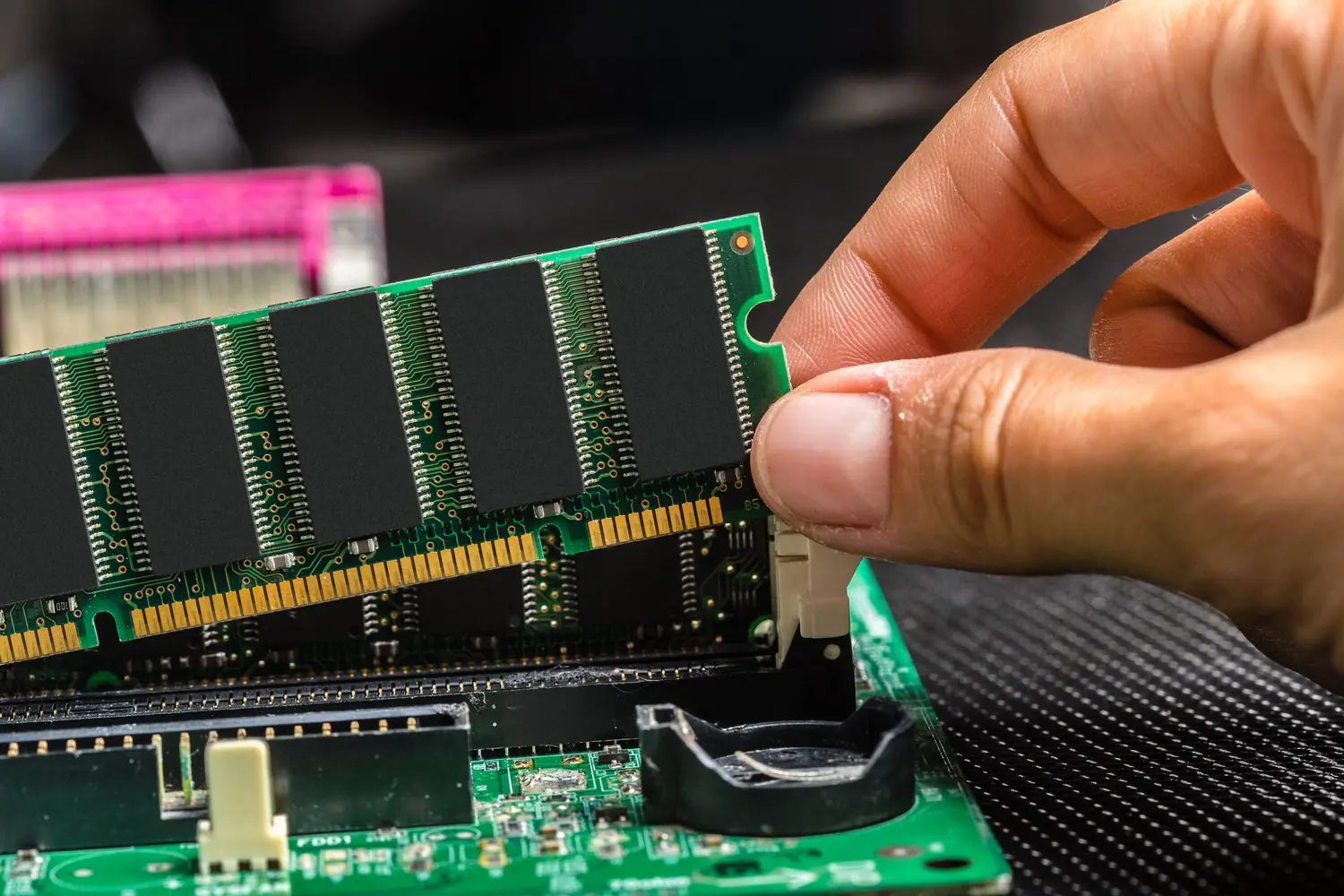
W dzisiejszych czasach, kiedy nasze laptopy są obciążone coraz większą liczbą aplikacji i wymagających zadań, dodatkowa pamięć RAM może okazać się kluczem do zwiększenia ich wydajności. Czy wiesz, że prosty montaż dodatkowej kości RAM może znacznie przyspieszyć twoje urządzenie i umożliwić płynny multitasking? Odkryj, jak samodzielnie zainstalować pamięć RAM w swoim laptopie, korzystając z naszego praktycznego przewodnika, idealnego nawet dla początkujących.
- Poznaj, jakie korzyści przynosi rozbudowa pamięci RAM, w tym poprawa wydajności i możliwości wielozadaniowości.
- Naucz się, jak sprawdzić kompatybilność nowej pamięci RAM z twoim laptopem, aby uniknąć problemów technicznych.
- Odkryj krok po kroku, jak prawidłowo zamontować dodatkową pamięć RAM, zaczynając od przygotowania aż po finalizację procesu.
Dzięki temu poradnikowi nie tylko zrozumiesz, jak zadbać o wydajność swojego laptopa, ale również zyskasz pewność siebie w wykonywaniu podstawowych czynności serwisowych. Rozszerz swoją wiedzę i ciesz się szybszym działaniem urządzenia na co dzień!
Dlaczego instalacja dodatkowej pamięci RAM w laptopie jest korzystna - poradnik dla początkujących
Rozszerzenie pamięci RAM w laptopie może przynieść użytkownikowi szereg korzyści. Przede wszystkim, zwiększa to wydajność sprzętu, co jest kluczowe dla tych, którzy pracują z zaawansowanymi aplikacjami czy grami.
Większa ilość pamięci RAM umożliwia także płynniejsze działanie systemu operacyjnego oraz aplikacji, co jest szczególnie ważne dla osób zajmujących się edycją wideo czy grafiką komputerową. W codziennym użytkowaniu zauważalnie poprawia możliwości multitaskingu, pozwalając na jednoczesne uruchomienie większej liczby aplikacji bez wpływu na czas reakcji systemu.
Dla osób często podróżujących lub pracujących z aplikacjami wymagającymi dużej ilości zasobów, dodatkowa pamięć RAM gwarantuje, że laptop stanie się bardziej responsywny, co przekłada się na lepszą efektywność pracy. Dlatego warto rozważyć instalację większej ilości pamięci RAM w laptopie, by w pełni wykorzystać jego potencjał.
Jak sprawdzić kompatybilność pamięci RAM z laptopem
Zanim przystąpisz do zakupu i instalacji dodatkowej pamięci RAM, ważne jest, aby upewnić się, że wybrana pamięć będzie kompatybilna z Twoim laptopem. Rozpocznij od zidentyfikowania modelu swojego urządzenia oraz jego specyfikacji technicznej.
Sprawdź maksymalną ilość pamięci RAM, którą Twój laptop może obsłużyć. Informacje te można znaleźć na stronie producenta lub w podręczniku użytkownika. Następnie, zwróć uwagę na typ pamięci, który jest obsługiwany przez laptop, np. DDR3 czy DDR4, oraz jego częstotliwość.
Warto również zapoznać się z umiejscowieniem slotów na pamięć RAM w laptopie. W niektórych modelach jedna kość może być przylutowana, co ogranicza możliwość rozbudowy. Na koniec, przed dokonaniem zakupu, możesz skorzystać z narzędzi online, takich jak skanery kompatybilności, które automatycznie zidentyfikują odpowiednią pamięć RAM dla Twojego urządzenia.
Krok po kroku: jak zamontować dodatkową pamięć RAM w laptopie - poradnik dla początkujących
Instalacja dodatkowej pamięci RAM w laptopie może znacząco poprawić jego wydajność. To idealny sposób na przyspieszenie pracy ulubionych aplikacji oraz zwiększenie możliwości multitaskingu. Poniżej przedstawiamy szczegółowy przewodnik krok po kroku, który pomoże ci zainstalować pamięć RAM w laptopie, nawet jeśli jesteś początkujący.
Krok 1: Zbierz niezbędne narzędzia
Przygotuj mały, precyzyjny śrubokręt oraz antyelektrostatyczną opaskę na nadgarstek. Opaska elekrostatyczna pomoże uniknąć uszkodzenia komponentów laptopa przez ładunki statyczne.
Krok 2: Wyłącz laptop i odłącz wszystkie kable
Zadbaj o pełne wyłączenie laptopa, a następnie odłącz wszystkie przewody, w tym ładowarkę. Upewnij się, że nie pozostały żadne aktywne połączenia.
Krok 3: Uzyskaj dostęp do komory pamięci RAM
Odwróć laptop do góry dnem i znajdź klapkę lub panel zabezpieczający komorę pamięci RAM. Użyj śrubokręta, aby ostrożnie odkręcić śruby i zdjąć panel. W niektórych modelach laptopów może być konieczne zdjęcie całej obudowy.
Krok 4: Zamontuj nową pamięć RAM
Ostrożnie umieść nowy moduł RAM w wolnym slocie. Upewnij się, że karby modułu są zgodne z wypustkami w slocie. Delikatnie wciśnij moduł, aż usłyszysz charakterystyczne kliknięcie, co oznacza prawidłowe umieszczenie.
Krok 5: Złóż laptop i przetestuj instalację
Załóż ponownie panel zabezpieczający lub obudowę, a następnie przykręć śruby. Po zakończeniu włącz laptopa i sprawdź, czy system operacyjny rozpoznaje nową pamięć RAM. Uruchom program do monitorowania systemu, aby potwierdzić poprawne działanie.
Poprawna instalacja pamięci RAM sprawi, że laptop będzie działał sprawniej, a ty będziesz mógł cieszyć się płynniejszą pracą systemu. Zamontowanie dodatkowej pamięci w laptopie, mimo że jest prostym procesem, wymaga ostrożności i precyzyjności, ale z pewnością pozwoli ci na wydajniejszą pracę z urządzeniem.
Najczęściej zadawane pytania dotyczące montażu pamięci RAM w laptopie
Czy każda pamięć RAM pasuje do mojego laptopa?
Nie, pamiętaj o zgodności parametrów jak typ, taktowanie oraz generacja.
Co powinienem zrobić przed instalacją pamięci RAM?
Upewnij się, że laptop jest wyłączony i odłączony od zasilania.
Jakie są narzędzia potrzebne do montażu pamięci RAM?
Potrzebujesz śrubokręta do otwarcia obudowy laptopa.
Czy pamięć RAM można uszkodzić podczas instalacji?
Tak, unikaj elektryczności statycznej i delikatnie obchodź się z modułami.
Jak sprawdzić, czy nowa pamięć RAM działa?
Po uruchomieniu laptopa sprawdź w systemowych ustawieniach ilość dostępnej pamięci.
Przeczytaj także
Aplikacje do sprawdzania integralności zainstalowanych aplikacji - diagnostyka systemu
W erze, gdy codziennie korzystamy z dziesiątek aplikacji, bezpieczeństwo zainstalowanego oprogramowania nabiera kluczowego…
6 min czytania
Aplikacje do sprawdzania autentyczności plików przed instalacją - weryfikacja bezpieczeństwa
W dzisiejszym cyfrowym świecie, gdzie codziennie pobieramy i instalujemy setki aplikacji, kwestia ich autentyczności i…
4 min czytania

Aplikacje do zarządzania historią przeglądarki - porządkowanie danych
W erze cyfrowej, gdzie każda nasza aktywność online pozostawia ślad, zarządzanie historią przeglądarki staje się kluczowym…
6 min czytania